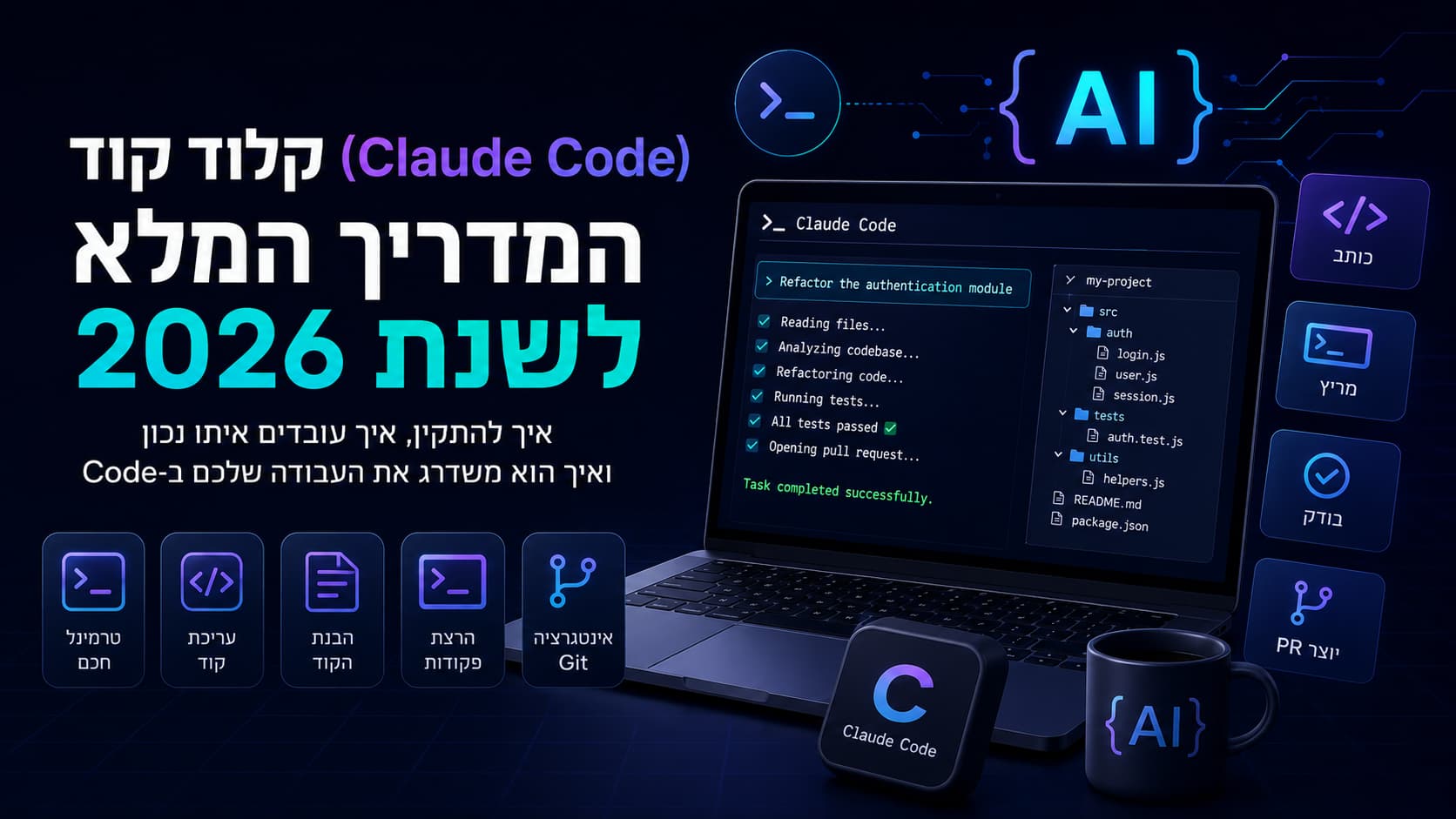
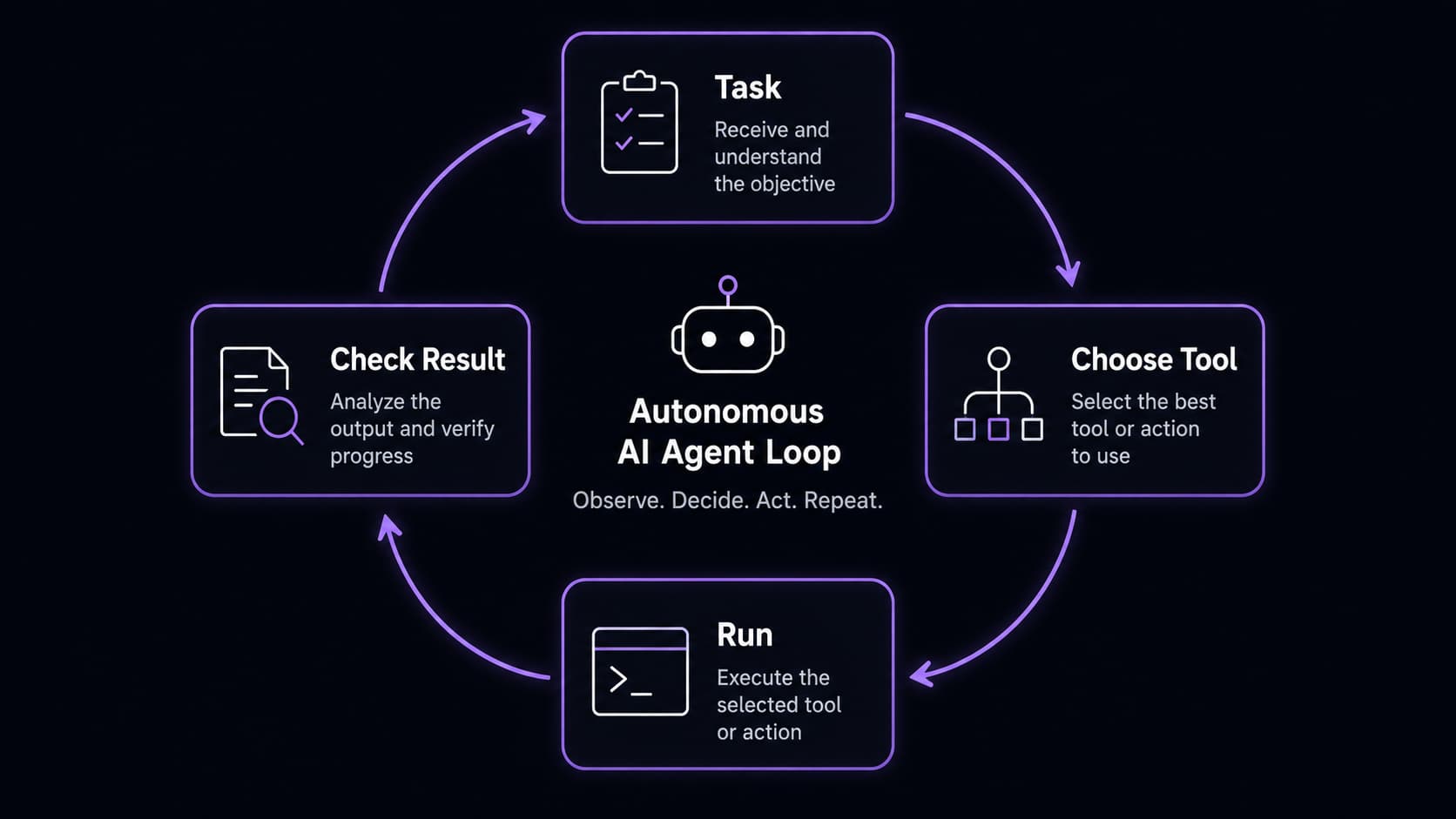
קלוד קוד (Claude Code) הוא כלי קידוד אג'נטי של Anthropic שקורא את ה-Codebase שלכם, עורך קבצים, מריץ פקודות בטרמינל ומשתלב עם כלי הפיתוח שלכם. בניגוד לכלי השלמה אוטומטית, הוא פועל כסוכן עצמאי שמקבל משימה, בוחר כלי, מריץ אותו, בודק את התוצאה וממשיך לצעד הבא – עד שהמשימה הושלמה או עד שהוא נתקל בבעיה ושואל אתכם. המדריך הזה מסביר מה זה קלוד קוד, איך להתקין אותו, ואיך עובדים איתו ביום-יום בצורה שמביאה תוצאות.
מה זה קלוד קוד ולמה הוא שונה מכלי קידוד אחרים?
הרבה אנשים שואלים מה זה Claude Code ומניחים שמדובר בעוד צ'אטבוט שכותב קוד. זו טעות שמובילה לשימוש לא נכון. קלוד קוד הוא לא chatbot ולא autocomplete – הוא בעצם לולאת while True שרצה בטרמינל שלכם. אתם מנסחים מה אתם רוצים בשפה טבעית, והוא מבין לבד את ה"איך": מתכנן את הגישה, כותב קוד על פני מספר קבצים, מריץ אותו ומוודא שהוא עובד.
ההבדל המעשי בולט במיוחד בתיקון באגים. במקום להעתיק שורת קוד לצ'אט ולקבל הצעה כללית, אתם מדביקים הודעת שגיאה או מתארים את הסימפטום, וקלוד קוד עוקב אחרי הבעיה דרך ה-codebase כולו, מזהה את שורש הבעיה ומיישם תיקון. הוא רואה את ההקשר המלא של הפרויקט, לא רק את הקובץ הבודד שפתוח מולכם.
נקודת ההקשר ההיסטורית חשובה כדי להבין את הבשלות של הכלי. קלוד קוד הושק בפברואר 2025 והגיע לזמינות כללית במאי 2025. עוד לפני סוף אותה שנה הוא עבר רף של מיליארד דולר בהכנסות שנתיות – קצב אימוץ חריג שמעיד על כך שמפתחים מצאו בו ערך אמיתי ולא רק גימיק. נכון ל-2026 הכלי הגיע לרמת יציבות שמאפשרת להישען עליו בעבודה יומיומית.
כשמדברים על קוד קלוד בעברית, חשוב להבהיר שהכלי עצמו עובד מצוין עם הוראות בעברית. אתם יכולים לבקש ממנו "תכתוב פונקציה שמחשבת מע"מ" או "תקן את הבאג בעמוד התשלום" בעברית רגילה, והוא יבין. הממשק והתיעוד הרשמי באנגלית, אבל האינטראקציה היומיומית יכולה להתנהל בעברית ללא בעיה.
איפה אפשר להשתמש בקלוד קוד?
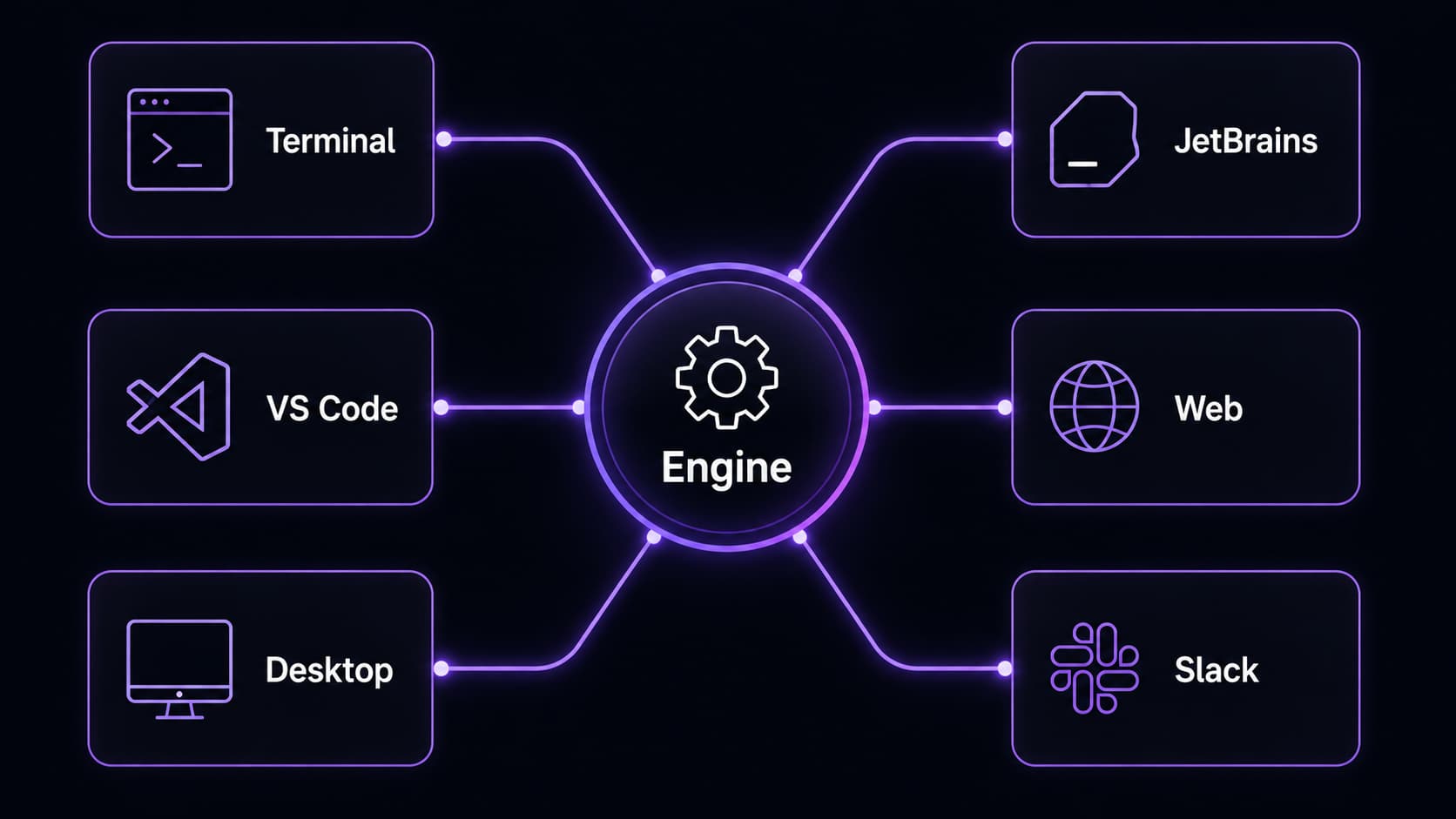
קלוד קוד אינו כבול לסביבה אחת, וזו אחת הסיבות המרכזיות לפופולריות שלו. אותו מנוע בסיסי עומד מאחורי כל המשטחים, כך שקבצי ההגדרות, ה-CLAUDE.md ושרתי ה-MCP שלכם עובדים זהה בכולם. הבחירה בסביבה תלויה בסגנון העבודה שלכם ולא ביכולות הכלי.
הטרמינל (CLI) הוא הסביבה המלאה והעוצמתית ביותר, ושם רוב המשתמשים המנוסים עובדים. לצד זה קיימים תוסף ל-VS Code ו-Cursor עם הצגת diffs בתוך העורך, פלאגין ל-JetBrains, אפליקציית Desktop עצמאית להרצת מספר sessions במקביל, וגרסת Web שרצה בדפדפן ללא התקנה מקומית כלל. הנה פירוט הסביבות העיקריות:
- טרמינל (CLI) – הסביבה המומלצת למשתמשים מתקדמים. שליטה מלאה, scripting, ושילוב בתהליכי אוטומציה.
- VS Code / Cursor – תוסף עם inline diffs, @-mentions, ו-plan review ישירות בתוך העורך – מתאים למי שלא רוצה לעזוב את ה-IDE.
- JetBrains – פלאגין ל-IntelliJ, PyCharm ו-WebStorm עם הצגת diff אינטראקטיבית.
- Desktop App – אפליקציה עצמאית עם review ויזואלי של שינויים, הרצת מספר sessions במקביל ותזמון משימות חוזרות.
- Web – הרצה בדפדפן ללא setup, מתאים למשימות ארוכות ולעבודה על repos שאינם אצלכם מקומית.
- Slack – תיוג של @Claude בערוץ עם דיווח באג, וקבלת pull request בחזרה.
היכולת לעבור בין סביבות באמצע עבודה היא יתרון מהותי. אפשר להתחיל משימה ארוכה ב-Web או באפליקציית iOS, למשוך אותה לטרמינל עם הפקודה claude --teleport, ולסיים אותה במחשב. עבור מי שעובד מהבית ומנהל מספר פרויקטים, הגמישות הזו חוסכת זמן רב.
איך מבצעים התקנת קלוד קוד?
התקנת קלוד קוד היא תהליך קצר, אבל הפקודה המדויקת משתנה לפי מערכת ההפעלה. ההתקנה ה-Native היא המומלצת מכיוון שהיא מתעדכנת אוטומטית ברקע – אתם תמיד על הגרסה האחרונה בלי לחשוב על זה. לפני שניגשים להתקנה, כדאי להבין על איזו מערכת אתם עובדים, כי זו הנקודה שבה רוב האנשים נתקעים.
עבור macOS, Linux או WSL, פותחים טרמינל ומריצים:
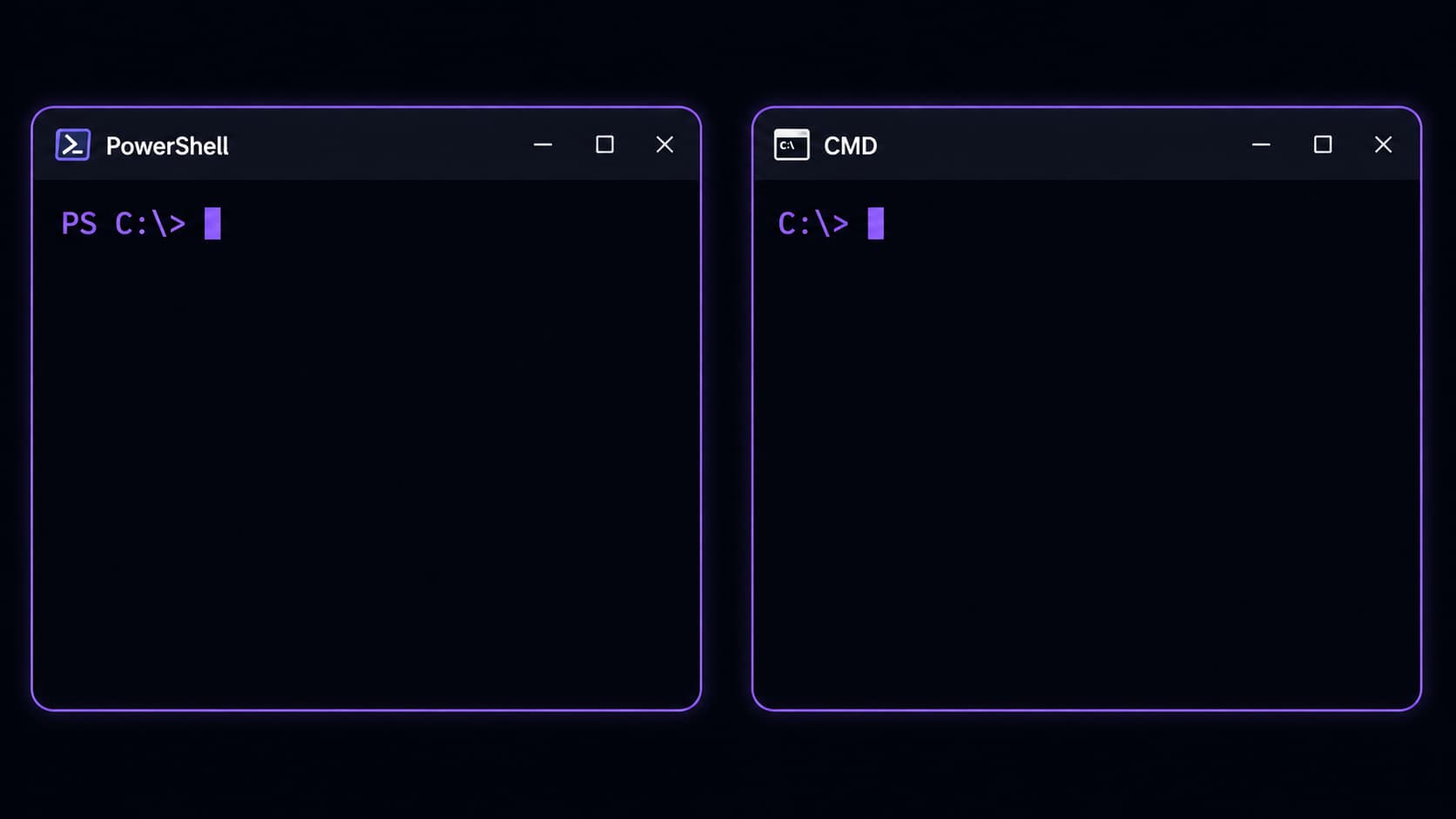
curl -fsSL https://claude.ai/install.sh | bashעבור Windows יש להבחין בין PowerShell ל-CMD, וזו נקודת בלבול נפוצה. ב-PowerShell משתמשים בפקודה irm https://claude.ai/install.ps1 | iex, וב-CMD משתמשים ב-curl -fsSL https://claude.ai/install.cmd -o install.cmd && install.cmd && del install.cmd. אם אתם רואים שגיאה שאומרת ש-&& אינו separator תקין, אתם ב-PowerShell ולא ב-CMD. אם אתם רואים ש-irm לא מזוהה כפקודה, אתם ב-CMD ולא ב-PowerShell. הסימן הפשוט: prompt שמתחיל ב-PS C:\ הוא PowerShell, ו-C:\ בלי ה-PS הוא CMD.
נקודה קריטית למשתמשי Windows: מומלץ מאוד להתקין את Git for Windows לפני ההתקנה. בלי זה, קלוד קוד ישתמש ב-PowerShell ככלי ה-shell במקום ב-Bash, מה שמגביל חלק מהיכולות. משתמשי WSL לא צריכים את Git for Windows בנפרד. בנוסף להתקנה ה-Native, קיימות אפשרויות נוספות שכדאי להכיר:
- Homebrew (Mac) – הפקודה
brew install --cask claude-codeמתקינה את הערוץ היציב. שימו לב שהתקנות Homebrew אינן מתעדכנות אוטומטית – צריך להריץbrew upgrade claude-codeידנית. - WinGet (Windows):
winget install Anthropic.ClaudeCode– גם כאן העדכון ידני. - מנהלי חבילות Linux: apt, dnf או apk עבור Debian, Fedora, RHEL ו-Alpine.
אחרי שההתקנה הסתיימה, הפעלת הכלי פשוטה: נכנסים לתיקיית הפרויקט עם cd your-project ומריצים claude. בפעם הראשונה תתבקשו להתחבר לחשבון, וזהו. אזהרה חשובה אחת: אם מוגדר אצלכם משתנה סביבה בשם ANTHROPIC_API_KEY, קלוד קוד ישתמש בו בשקט לחיוב לפי API במקום ב-subscription שלכם. זו טעות התמחור הנפוצה ביותר – אנשים משלמים על Max ב-200 דולר בחודש ובמקביל מחויבים שוב דרך ה-API. בדקו את ה-shell profile שלכם לפני שאתם משלמים על מנוי.
איך עובדים עם קלוד קוד ביום-יום?
השאלה איך עובדים עם קלוד קוד חשובה יותר משאלת ההתקנה, כי כאן נקבע אם הכלי באמת חוסך לכם זמן. העבודה השוטפת מתבססת על ניסוח משימות בשפה טבעית, אבל יש כמה דפוסים שמבדילים בין שימוש חובבני לשימוש מקצועי. הדבר הראשון להבין הוא שקלוד קוד עובד הכי טוב כשנותנים לו משימות מוגדרות עם קריטריון הצלחה ברור.
קחו לדוגמה משימת בדיקות: במקום לבקש "תכתוב tests", ניסוח טוב יהיה "תכתוב tests למודול האימות, תריץ אותם ותתקן כל כשל". ההבדל הוא שהניסוח השני נותן לקלוד קוד לולאה סגורה – הוא כותב, מריץ, רואה מה נכשל ומתקן, בלי שתצטרכו לחזור אליו בכל שלב. אותו עיקרון חל על משימות git: הוא מבצע stage לשינויים, כותב commit messages, יוצר branches ופותח pull requests ישירות.
אחד הכוחות האמיתיים של הכלי הוא ביכולת ה-scripting והשרשור. קלוד קוד עוקב אחרי פילוסופיית Unix – אפשר לצנר אליו פלט, להריץ אותו ב-CI, ולשרשר אותו עם כלים אחרים. לדוגמה, tail -200 app.log | claude -p "התראה אם אתה רואה אנומליות" מנתח את 200 השורות האחרונות של הלוג. הדפוס הזה פותח עולם שלם של אוטומציה. הנה דוגמאות מעשיות לאופן שבו עובדים עם קלוד קוד ב-pipeline:
- ניתוח לוגים אוטומטי – צינור של פלט שגיאות אל תוך הכלי עם בקשה לזהות בעיות חוזרות.
- תרגום בתהליך CI:
claude -p "תרגם מחרוזות חדשות לצרפתית ופתח PR לבדיקה". - בדיקת אבטחה על קבצים שהשתנו – שרשור של
git diffאל הכלי עם בקשה לבדוק סיכוני אבטחה. - משימות שגרתיות – תיקון lint errors, פתרון merge conflicts, עדכון dependencies וכתיבת release notes.
חשוב להבין גם את צד העלויות. לפי נתוני Anthropic ממרץ 2026, מפתח ממוצע מוציא כ-6 דולר ביום על קלוד קוד, כש-90 אחוז מהמשתמשים נשארים מתחת ל-12 דולר ביום. המנוי מתחיל ב-Pro ב-20 דולר בחודש, עובר ל-Max ב-100 או 200 דולר בחודש למשתמשים כבדים, וקיימת גם אפשרות תשלום לפי שימוש דרך ה-API. בחירת התוכנית צריכה להתבסס על דפוס השימוש האמיתי שלכם ולא על הערכה תיאורטית.
מהי ארכיטקטורת 5 השכבות של קלוד קוד?
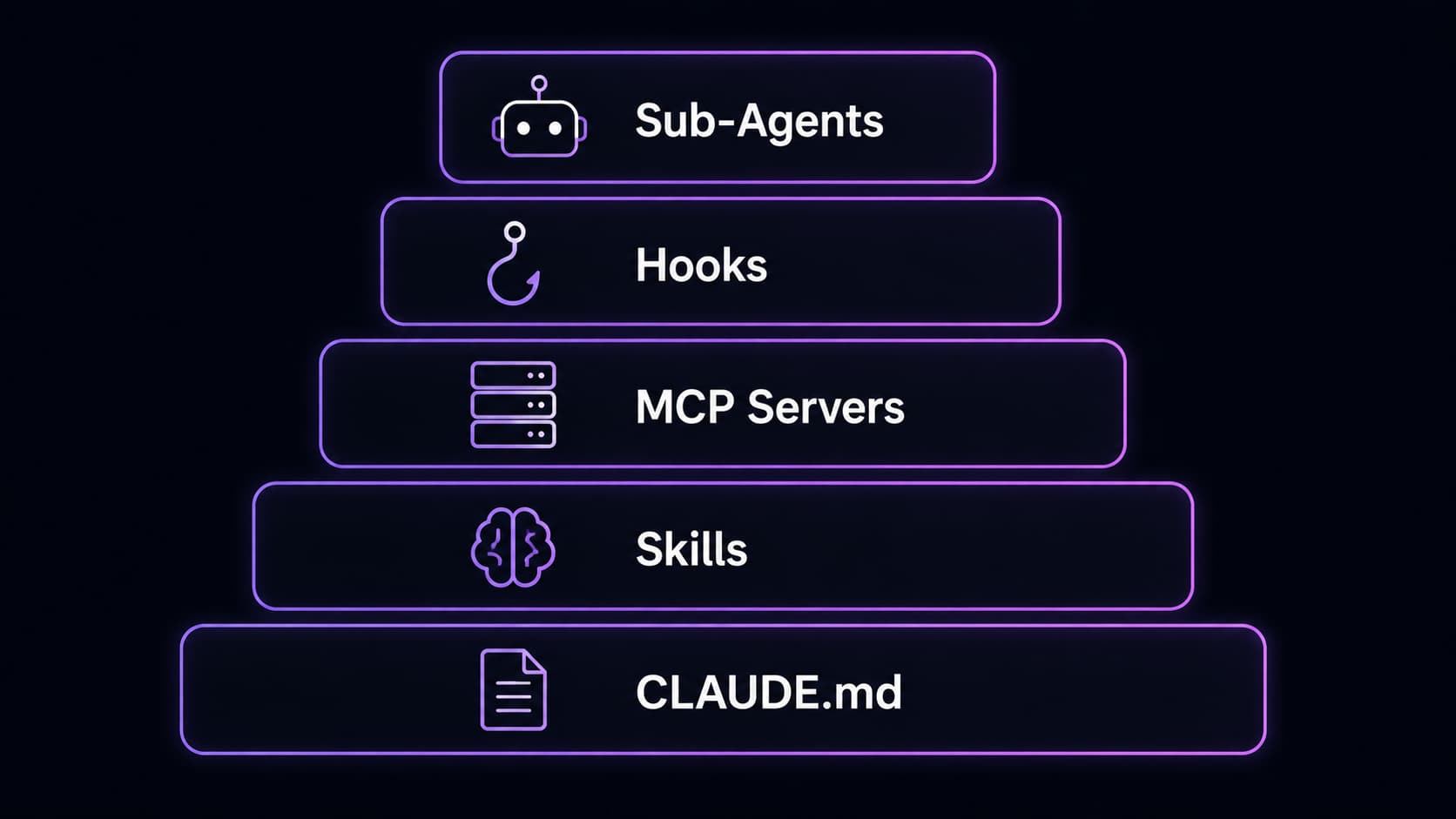
כדי לעבוד עם קלוד קוד ברמה מקצועית צריך להכיר את חמש השכבות שעליהן הוא בנוי. כל שכבה פותרת בעיה אחרת, והכלל המנחה הוא להוסיף שכבה רק כשאתם יכולים להסביר למה היא קיימת. setup קטן ומובן עדיף תמיד על ערימת תוספים שאף אחד לא זוכר למה הותקנה.
השכבה הראשונה היא CLAUDE.md – קובץ markdown שיושב בשורש הפרויקט וקלוד קוד קורא אותו בתחילת כל session. כאן שמים הנחיות שצריכות להיות נוכחות לפני שהכלי פועל: פקודות build, כללי branch, אילוצי בטיחות ועובדות ארכיטקטורה. חשוב להבין ש-CLAUDE.md מנחה אבל לא אוכף – לאכיפה משתמשים ב-permissions וב-hooks. לצד זה קיים מנגנון Auto Memory שבונה זיכרון בעצמו תוך כדי עבודה, ושומר למידות כמו פקודות build ותובנות debugging על פני sessions.
ארבע השכבות הנוספות משלימות את התמונה, וכל אחת מהן עונה על צורך מובחן בעבודה השוטפת:
- Skills – קובץ SKILL.md בתיקיית
.claude/skills/שנטען רק כשמשימה מתאימה לתיאורו. המנגנון פועל ב-progressive disclosure – בתחילת session קלוד קוד מקבל רק את שם ה-skill ותיאורו (כ-100 טוקנים), וקורא את ההוראות המלאות רק כשצריך. כך אורזים workflows חוזרים מבלי להעמיס על ההקשר. - MCP Servers – שכבת הגישה החיצונית. דרך פרוטוקול MCP קלוד קוד יכול לקרוא מסמכים ב-Google Drive, לעדכן tickets ב-Jira, לשלוף נתונים מ-Slack או להתחבר ל-tooling פנימי שלכם.
- Hooks – פקודות shell שרצות בנקודות קבועות במחזור החיים של ה-session – לפני קריאת כלי, אחריה, או בעת שליחת prompt. זהו מנגנון האכיפה הדטרמיניסטי: hook יכול לחסום כתיבה מחוץ לתיקייה מסוימת או להריץ formatter אוטומטי אחרי כל עריכה.
- Sub-Agents – סוכנים אוטונומיים שרצים בהקשר מבודד משלהם. סוכן ראשי מתאם את העבודה, מקצה תתי-משימות ומאחד תוצאות – שימושי כשחקירה או review היו "מזהמים" את ההקשר הראשי.
הכלל המעשי לבחירה בין השכבות פשוט: השתמשו ב-memory כשקלוד קוד צריך לשאת כלל או העדפה על פני sessions, כתבו skill כשהחלק החסר הוא workflow לשימוש חוזר, והוסיפו MCP כשהחסם הוא גישה חיצונית. אם אתם לא מצליחים לזהות איזו שכבה "נכשלה", אל תוסיפו עדיין שכבה נוספת.
אילו תכונות מתקדמות כדאי להכיר?
מעבר לעבודה הבסיסית, קלוד קוד מציע שורת תכונות שהופכות אותו לפלטפורמת אוטומציה ולא רק לעוזר קידוד. Plan Mode מאפשר לכלי להציג תוכנית עבודה לאישורכם לפני ביצוע שינויים גדולים, מה שמונע הפתעות. Background Agents ו-Agent View מאפשרים להריץ מספר sessions מלאות במקביל ולצפות בכולן ממסך אחד.
עבור מי שבונה תהליכי אוטומציה – וזה רלוונטי במיוחד לעבודות SEO ותחזוקת אתרים – שתי תכונות בולטות. Routines רצות על תשתית מנוהלת של Anthropic, כך שהן ממשיכות לפעול גם כשהמחשב שלכם כבוי, וניתן להפעיל אותן לפי לוח זמנים, לפי קריאת API או לפי אירועי GitHub. ה-Agent SDK מאפשר לבנות סוכנים מותאמים לחלוטין המונעים על ידי הכלים והיכולות של קלוד קוד, עם שליטה מלאה על orchestration והרשאות. בנוסף קיימת אינטגרציה עם GitHub Actions ו-GitLab CI/CD לאוטומציה של code review ו-issue triage, ומנגנון Plugins שאורז skills, hooks ופקודות יחד כיחידה אחת לשיתוף בין צוותים.
שאלות נפוצות על Claude Code
האם אפשר להשתמש בקלוד קוד בחינם?
אין גרסה חינמית מלאה של קלוד קוד. הגישה מותנית במנוי Pro (20 דולר בחודש) ומעלה, או בקרדיטים דרך ה-API. עם זאת, חשבון API חדש מקבל לרוב קרדיט התחלתי קטן להתנסות. הדרך הזולה ביותר לעבודה רציפה היא מנוי Max, שיכול לחסוך עד 90 אחוז לעומת חיוב ישיר לפי API למשתמשים כבדים, מכיוון שרוב הטוקנים בסשנים ארוכים הם קריאות מטמון (cache reads) שכלולות במחיר הקבוע.
מה ההבדל בין קלוד קוד למנוי Claude.ai הרגיל?
מדובר במוצרים נפרדים שמחויבים יחד. Claude.ai הוא ממשק הצ'אט בדפדפן, וקלוד קוד הוא כלי אג'נטי שרץ בטרמינל ובסביבת הפיתוח. שניהם שואבים מאותו תקציב טוקנים במנוי, אבל הם לא אותו דבר – אפשר להחזיק מנוי ולהשתמש רק באחד מהם.
האם המידע שלי בטוח? קלוד קוד שולח את כל הקוד שלי לאנתרופיק?
קלוד קוד שולח לשרתי Anthropic רק את ההקשר הדרוש למשימה – לא את כל ה-codebase באופן אוטומטי. אפשר לשלוט בכך בעזרת קובץ הגדרות ו-permissions שמגדירים אילו קבצים ותיקיות מותר לכלי לגעת בהם. ארגונים עם דרישות רגולטוריות נעזרים ב-hooks כדי לחסום גישה לתיקיות רגישות באופן מוחלט.
אילו שפות תכנות קלוד קוד תומך בהן?
קלוד קוד אינו מוגבל לשפה מסוימת. מכיוון שהוא עובד ברמת מערכת הקבצים והטרמינל, הוא מטפל בכל שפה שיש לה כלים בשורת הפקודה – JavaScript, Python, Go, PHP, Rust, Java ועוד. בפרויקטים מעורבים הוא יכול לעבור בין שפות באותה משימה, למשל לתקן backend ב-Go ו-frontend ב-React במקביל.
מה קורה כשקלוד קוד "נתקע" או טועה?
כשהכלי לא בטוח, הוא עוצר ושואל אתכם במקום להמשיך בניחוש. אם הוא ביצע שינוי שגוי, בגלל שהוא עובד עם git אפשר פשוט לבצע revert. דפוס העבודה המומלץ הוא לתת לו משימות מוגדרות עם קריטריון הצלחה ברור (למשל "תריץ את הבדיקות ותוודא שהן עוברות"), כך שהוא בודק את עצמו ומפחית את הסיכוי לטעות שתגיע אליכם.
האם כדאי לתת לקלוד קוד הרשאות מלאות לרוץ לבד?
זה תלוי ברמת הסיכון של המשימה. למשימות חקירה וקריאה אפשר להריץ בחופשיות, אבל למשימות שכותבות קבצים או מריצות פקודות מערכת מומלץ להשתמש ב-Plan Mode (אישור תוכנית לפני ביצוע) או ב-hooks שחוסמים פעולות מסוכנות. ככל שהאוטומציה רצה ללא פיקוח – למשל ב-cron על שרת – כך חשוב יותר להגדיר גבולות ברורים מראש.
מה הדרך הנכונה להתחיל לעבוד עם Claude Code?
לסיכום, קלוד קוד הוא הרבה יותר מעוזר קידוד – הוא סוכן עבודה שמשתלב בכל שלב בתהליך הפיתוח שלכם, מהתקנה ראשונית ועד אוטומציה מלאה של משימות חוזרות. המפתח להצלחה הוא להתחיל קטן: התקנה תקינה, CLAUDE.md ממוקד, ושכבות נוספות רק כשצריך אותן באמת. מי שמבין את חמש השכבות ומנסח משימות עם קריטריון הצלחה ברור, יגלה שהכלי חוסך שעות עבודה בכל שבוע.
אם אתם רוצים לשלב אוטומציה מבוססת קלוד קוד בתהליכי העבודה של האתר או העסק שלכם – בין אם זה אוטומציית תוכן, תחזוקת WordPress, או בניית workflows מותאמים – BoostPress מתמחים בדיוק בזה. צוות המומחים שלנו ישמח ללוות אתכם בהטמעה נכונה של הכלי בסביבת העבודה שלכם ולבנות עבורכם תהליכים שעובדים. צרו קשר עם BoostPress עוד היום ונתחיל יחד.